De l'ATEM Mini à TikTok Live Studio en passant par la config audio. Le guide pas-à-pas pour streamer comme un pro.
Étape 1 - Choisir ta caméra
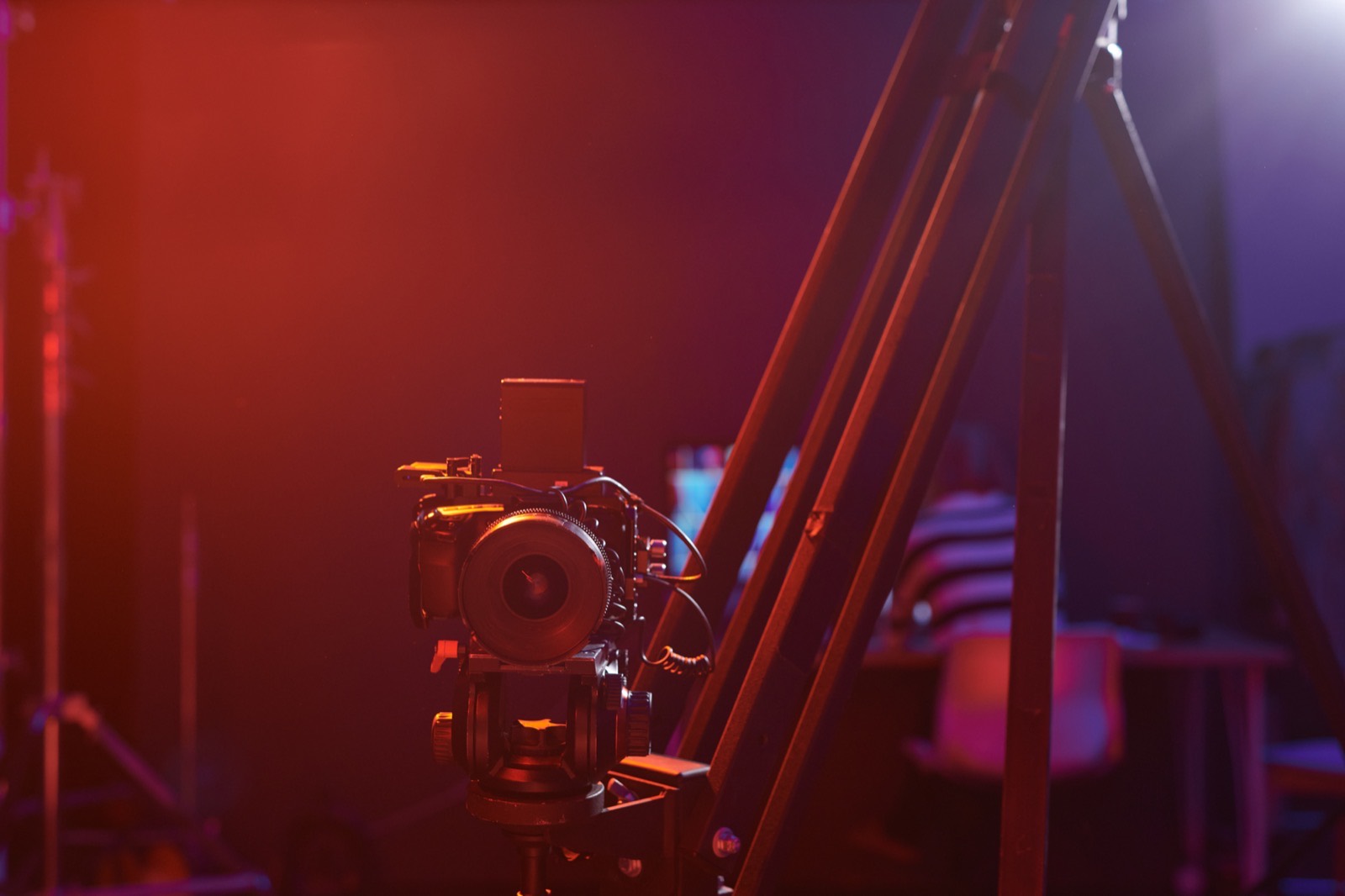
N'importe quelle caméra avec une sortie HDMI fonctionne. Sony, Canon, Panasonic, même un caméscope. La clé c'est la sortie HDMI clean (sans les infos overlay à l'écran). Vérifie dans les réglages de ta caméra.
Étape 2 - Carte de capture
La carte de capture convertit le signal HDMI de ta caméra en signal USB que ton ordinateur comprend. Elgato Cam Link 4K ou une carte de capture générique à 20 euros - les deux fonctionnent pour TikTok.
Elgato Cam Link 4K - Carte de capture référence - zéro latence
Étape 3 - TikTok Live Studio
Télécharge TikTok Live Studio (disponible sur Windows et sur Mac, je l'utilise sur les deux). Connecte ta caméra via la carte de capture. Dans les sources, ajoute "Video Capture Device" et sélectionne ta carte de capture. L'image de ta caméra apparaît.
Étape 4 - Configuration audio
L'audio de la caméra ne passe pas par le HDMI sur la plupart des setups. Utilise un micro USB ou un micro sans fil connecté directement à l'ordinateur. Le Rode Wireless GO II branché en USB est parfait.
Rode Wireless GO II - Micro sans fil - connecté directement en USB
Étape 5 - Scènes et transitions
Crée plusieurs scènes dans TikTok Live Studio. Scène 1 : caméra face. Scène 2 : caméra de côté. Scène 3 : écran partagé. Utilise les raccourcis clavier pour switcher en live sans toucher à la souris.
Étape 6 - Overlays et branding
Ajoute ton logo, un bandeau avec ton pseudo, un encadré pour les commentaires. Garde ça simple et lisible sur mobile. N'oublie pas que la plupart de tes viewers regardent sur téléphone - ce qui est petit sur ton écran est minuscule sur le leur.